
项目管理系统Excel制作教程:如何用Excel高效管理项目进度与资源?
在当今快节奏的工作环境中,项目管理已成为企业运营的核心环节。无论是小型团队还是大型组织,都需要一套清晰、灵活且成本低的工具来跟踪项目进展、分配任务和优化资源配置。而Excel作为最基础但功能强大的办公软件之一,是许多项目经理首选的项目管理工具。本文将详细介绍项目管理系统Excel制作教程,从零开始教你搭建一个实用、可扩展的项目管理表格,帮助你提升效率、减少混乱、确保项目按时交付。
一、为什么选择Excel做项目管理?
虽然市面上有众多专业的项目管理软件(如Jira、Trello、Asana等),但Excel依然具有不可替代的优势:
- 成本低廉:几乎人人电脑都安装了Excel,无需额外付费;
- 高度定制化:可以根据不同项目需求自由设计模板;
- 数据可视化强:通过图表、条件格式等功能直观展示进度;
- 易于共享与协作:支持多人同时编辑(配合OneDrive或SharePoint);
- 适合中小项目或初创团队:不需要复杂培训即可上手。
二、项目管理系统Excel结构设计(核心模块)
一个完整的项目管理系统Excel通常包含以下几个关键工作表(Sheet):
1. 项目概览表(Overview)
用于汇总所有项目的整体状态,包括名称、负责人、开始/结束时间、当前阶段、完成百分比等。
2. 任务清单表(Tasks)
这是项目管理的核心,记录每个任务的详细信息,如ID、标题、描述、优先级、负责人、截止日期、状态(待办/进行中/已完成)、依赖关系等。
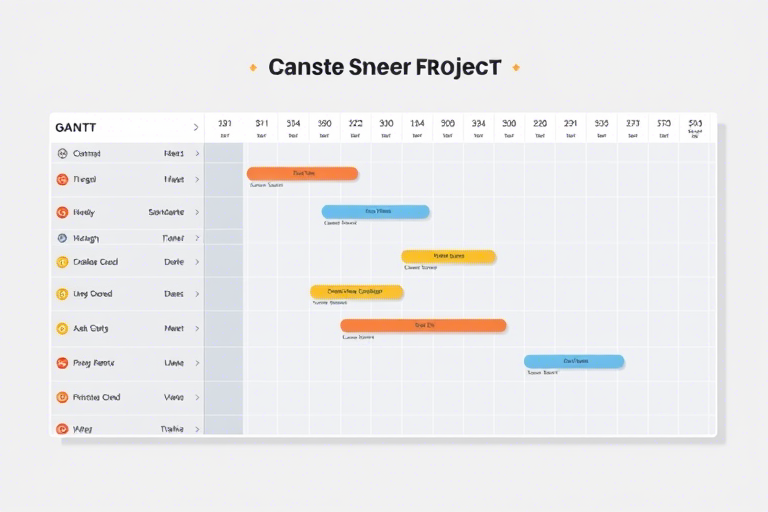
3. 时间线/甘特图表(Gantt Chart)
利用Excel的条形图功能,结合日期列生成可视化的甘特图,直观呈现任务的时间安排和重叠情况。
4. 资源分配表(Resources)
列出团队成员及其技能、可用工时、参与的任务列表,避免人力冲突和过度负荷。
5. 风险与问题追踪表(Issues & Risks)
记录潜在风险点、已发生的问题及应对措施,便于及时干预和复盘总结。
三、Excel项目管理系统实操步骤详解
第一步:创建基础表格结构
- 打开Excel,新建一个工作簿,命名为“项目管理系统.xlsx”。
- 分别创建上述5个工作表(Sheet1: Overview, Sheet2: Tasks, Sheet3: Gantt Chart, Sheet4: Resources, Sheet5: Issues)。
- 为每个Sheet设置清晰的标题行,并使用“冻结窗格”固定第一行,方便滚动查看。
第二步:填充任务清单(Tasks表)
在Tasks表中添加以下字段:
| 字段名 | 说明 |
|---|---|
| Task ID | 唯一编号,例如T001、T002... |
| Task Name | 任务名称,简洁明了 |
| Description | 任务描述,可多行文本 |
| Assigned To | 负责人姓名或邮箱 |
| Start Date | 计划开始日期 |
| End Date | 计划结束日期 |
| Status | 状态选项:未开始 / 进行中 / 已延迟 / 已完成 |
| Priority | 优先级:高 / 中 / 低 |
| Dependencies | 前置任务ID,如T001,T002(逗号分隔) |
建议启用数据验证功能,比如让Status只允许输入预设值,防止手动输入错误。
第三步:构建甘特图(Gantt Chart表)
此表主要用于可视化展示任务时间轴。操作如下:
- 新建一个Sheet,命名为“Gantt Chart”。
- 在A列输入任务名称,在B列输入起始日期,在C列输入持续天数(=End Date - Start Date + 1)。
- 选中这些数据,插入“堆积条形图”(Stacked Bar Chart),并调整坐标轴方向。
- 添加辅助列计算每个任务的开始位置(例如用公式 =DATEDIF($B$2,B2,"d")),使甘特图更准确。
- 美化图表:设置颜色区分状态(红-延迟,黄-进行中,绿-完成),添加网格线增强可读性。
第四步:资源分配与冲突检测
在Resources表中,按人头统计每个人参与的任务及其总工时:
- 字段包括:Name、Role、Available Hours/Week、Assigned Tasks、Total Hours Used。
- 使用SUMIF函数统计每位成员的任务总时长:
=SUMIF(Tasks!$C$2:$C$1000,A2,Tasks!$D$2:$D$1000)
- 如果某成员每周超负荷(>40小时),可通过条件格式标红提示。
第五步:风险与问题登记
在Issues表中记录所有发现的风险或问题:
| 字段名 | 说明 |
|---|---|
| Issue ID | 唯一编号 |
| Description | 问题描述 |
| Category | 类型:技术 / 资源 / 沟通 / 外部因素 |
| Impact | 影响程度:低 / 中 / 高 |
| Status | 处理状态:待处理 / 处理中 / 已解决 |
| Owner | 责任人 |
| Date Reported | 报告日期 |