
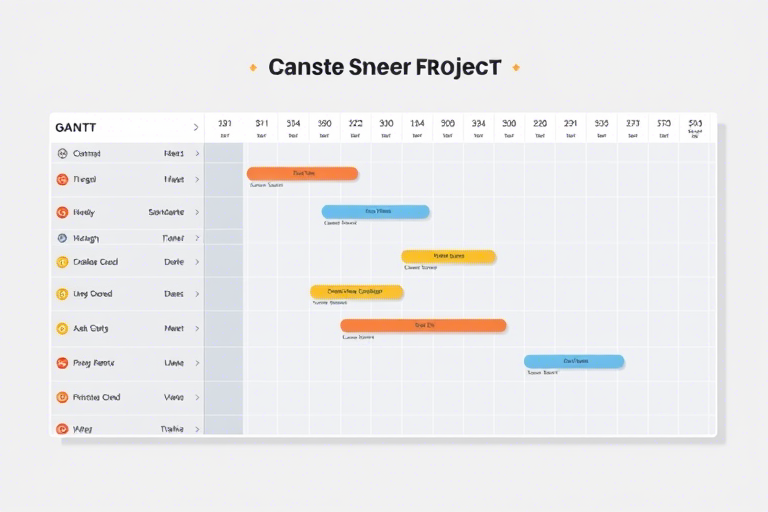
项目管理系统打印不显示:常见问题与解决方案详解
在现代企业运营中,项目管理系统(如Jira、Trello、Microsoft Project、禅道等)已成为团队协作和任务管理的核心工具。然而,许多用户在使用过程中会遇到一个令人困扰的问题——项目管理系统打印不显示内容或格式错乱。这不仅影响文档归档、汇报材料制作,还可能延误重要决策。
一、为什么项目管理系统打印不显示?常见原因分析
项目管理系统打印异常通常不是单一原因造成的,而是多种技术因素叠加的结果。以下是几个最常见的原因:
1. 浏览器兼容性问题
不同浏览器对网页内容的渲染方式存在差异,尤其是当系统页面包含大量动态元素(如JavaScript交互组件、CSS动画、响应式布局)时,打印功能可能会失效或仅输出部分信息。例如,Chrome 和 Edge 在处理某些自定义CSS样式时可能无法正确识别打印媒体查询。
2. CSS 打印样式未配置
大多数项目管理系统默认只针对屏幕显示优化了CSS样式,而没有为打印输出设置专门的样式规则(即 @media print)。这导致打印时字体过小、表格跨页断裂、图片丢失、按钮控件被隐藏等问题。
3. 页面内容结构复杂或嵌套过多
如果项目看板包含大量子任务、附件链接、进度条图表等富文本内容,系统可能因DOM结构过于复杂而在打印阶段出错,或者浏览器内存溢出,从而中断打印流程。
4. 用户权限限制或数据加载延迟
部分系统会在打印前自动加载隐藏字段(如历史记录、评论、关联文档),若网络慢或服务器响应迟缓,可能导致打印时内容未完全加载完成,造成“空白打印”现象。
5. 操作系统/打印机驱动兼容性问题
即使网页本身无误,Windows 或 macOS 系统下的打印驱动程序也可能不支持某些HTML/CSS特性(如多列布局、固定表头),进而导致打印失败或显示异常。
二、如何解决项目管理系统打印不显示的问题?实用步骤指南
步骤一:检查浏览器设置与版本
建议优先使用最新版 Chrome、Edge 或 Firefox 进行打印测试。避免使用IE浏览器(已被微软弃用),因为其对现代Web标准支持有限。同时,在浏览器中按 Ctrl + P 打开打印预览界面,查看是否能正常显示页面内容。
步骤二:启用浏览器内置打印功能并调整选项
在打印对话框中,注意以下关键设置:
- 勾选“背景图形”:确保表格边框、颜色填充等内容正常输出。
- 选择合适的纸张大小:A4 / Letter 等常见尺寸,避免缩放失真。
- 取消“忽略图像”选项:防止图标、甘特图、截图等重要内容缺失。
步骤三:手动添加打印专用CSS样式(适用于开发者)
如果你是系统管理员或具备前端开发能力,可以为项目管理系统增加如下CSS代码:
@media print {
  body {
    font-size: 12pt;
    line-height: 1.4;
  }
  .no-print {
    display: none !important;
  }
  table {
    page-break-inside: avoid;
  }
  img {
    max-width: 100%;
    height: auto;
  }
}
该代码可强制隐藏非必要元素(如导航栏、侧边栏),保留核心内容,并防止表格被截断到两页。
步骤四:导出为PDF再打印(推荐方案)
绝大多数项目管理系统都提供“导出PDF”功能。此方法最稳定可靠,因为它将网页内容转换为静态文件,不再依赖浏览器实时渲染。具体操作路径一般为:
- 进入项目详情页 → 点击“更多选项” → “导出PDF”
- 或通过菜单栏找到“报告”→“导出当前视图”
- 保存后用Adobe Reader或其他PDF阅读器打开,再进行打印
步骤五:联系系统技术支持
如果以上方法均无效,可能是系统底层逻辑存在问题。此时应记录错误日志(包括浏览器类型、操作系统版本、具体操作步骤),并向厂商客服提交工单。典型场景包括:
- 打印按钮点击无反应
- 打印预览为空白页
- 部分内容在打印时突然消失
三、案例分享:某科技公司如何成功修复打印问题
某软件开发公司在使用Jira进行敏捷项目管理时,频繁出现“打印时不显示任务列表”的问题。经过IT部门排查发现:
- 原生Jira模板未适配打印媒体查询
- 部分插件(如ScriptRunner)注入了大量隐藏DOM节点
最终解决方案如下:
- 由运维人员编写自定义CSS覆盖原有样式,专用于打印模式
- 在Jira仪表板中移除不必要的插件组件,简化页面结构
- 培训员工统一使用“导出PDF”而非直接打印,提升一致性
一个月内打印故障率下降90%,用户满意度显著提高。
四、预防措施:从源头减少打印异常的发生
为了避免未来再次发生类似问题,建议组织采取以下预防策略:
1. 制定标准化的项目文档输出规范
明确要求所有项目报告必须以PDF格式提交,而非原始网页截图或打印副本。这样既保证美观度,也便于长期存档。
2. 定期更新项目管理系统版本
新版本往往修复旧版本中存在的打印兼容性Bug。务必保持系统补丁及时更新,特别是涉及UI渲染的部分。
3. 建立内部FAQ知识库
将常见打印问题及解决方法整理成图文教程,供员工随时查阅,降低求助频率。
4. 使用第三方打印增强工具
如Chrome扩展“Print Friendly & PDF”,可一键清理广告、导航栏,提取干净文本内容用于打印。
五、结语:让打印成为高效协作的一部分
项目管理系统打印不显示并非不可解难题。通过理解背后的技术原理、掌握正确的调试手段,并结合实际应用场景制定应对策略,我们完全可以将这一“痛点”转化为“优化点”。无论是个人用户还是企业级部署,都应该重视打印体验,因为它直接关系到知识沉淀、跨部门沟通和项目透明度的实现。
记住:好的项目管理系统不仅要在线上好用,更要线下可用。只有当你能在会议室里自信地展示一份清晰、完整的项目报表时,你的团队才真正掌握了数字化转型的力量。