
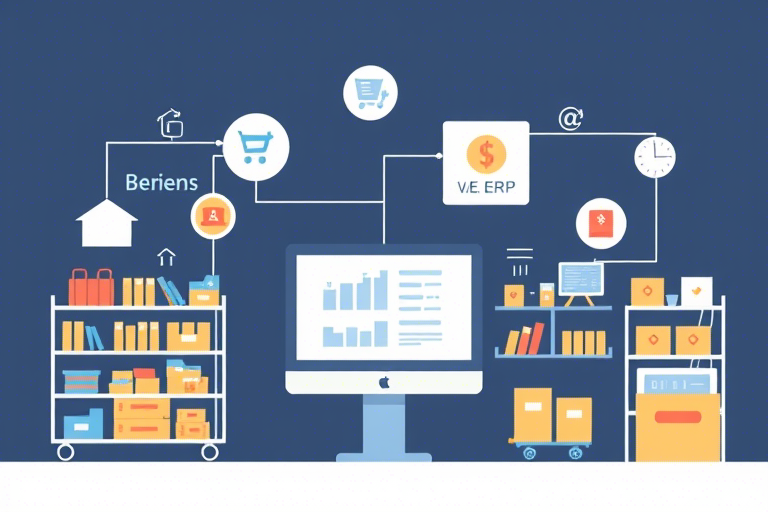
Excel VBA项目管理系统:如何用VBA构建高效、可扩展的项目管理工具
在当今快节奏的商业环境中,项目管理已成为企业运营的核心环节。尽管市场上存在众多专业的项目管理软件(如Microsoft Project、Jira、Trello等),但对于中小型企业或个人开发者而言,这些工具往往成本高、学习曲线陡峭。而Excel结合VBA(Visual Basic for Applications)则提供了一个低成本、灵活且功能强大的替代方案——通过编写自定义宏和用户窗体,可以轻松打造一个属于自己的Excel VBA项目管理系统。
一、为什么选择Excel VBA做项目管理?
Excel作为全球最广泛使用的电子表格工具之一,其普及率和易用性无需赘述。而VBA作为Excel的自动化编程语言,允许用户对Excel进行深度定制。使用Excel VBA开发项目管理系统的优势包括:
- 零成本部署:无需额外购买软件许可,仅需安装Office即可运行。
- 高度可定制:根据团队需求设计任务分配、进度跟踪、资源管理等功能模块。
- 数据可视化强:利用Excel图表、条件格式等功能直观展示项目状态。
- 易于协作与共享:可通过OneDrive或共享文件夹实现多人协同编辑。
- 适合轻量级项目:对于5人以下的小团队或单个项目,完全够用且效率极高。
二、Excel VBA项目管理系统核心功能设计
一个成熟的Excel VBA项目管理系统应包含以下关键模块:
1. 项目信息表(Project Master Sheet)
用于记录所有项目的元数据,例如项目名称、负责人、开始/结束日期、预算、当前阶段、状态(未开始、进行中、已完成)等。建议使用命名区域(Named Range)便于VBA引用。
2. 任务清单表(Task List Sheet)
每个项目对应多个任务,每行代表一项任务,字段包括:任务ID、标题、优先级(高/中/低)、负责人、计划开始/结束时间、实际完成时间、百分比进度、备注等。此表是系统的核心数据源。
3. 进度追踪与甘特图(Gantt Chart)
利用Excel的条形图功能,结合VBA动态生成甘特图。通过读取任务表中的起止时间,在图表中以不同颜色表示任务状态(如绿色为按时完成,红色为延迟)。这使得项目经理能快速掌握整体进度。
4. 资源分配与日历视图
创建资源表记录人员姓名、技能、可用工时等信息,并通过VBA将任务自动分配给合适的成员。同时,可生成月度日历视图,显示每位成员的工作负荷,避免过度分配。
5. 报告与导出功能
添加按钮触发VBA代码,一键生成PDF格式的周报、月报或项目总结报告。可调用Excel内置打印功能或借助第三方插件(如Aspose.Cells)实现自动化导出。
三、关键技术实现:VBA代码示例与逻辑解析
以下是几个典型功能的VBA实现思路:
1. 自动生成任务编号与状态更新
Sub UpdateTaskStatus()
    Dim ws As Worksheet
    Set ws = ThisWorkbook.Sheets("Tasks")
    Dim lastRow As Long
    lastRow = ws.Cells(ws.Rows.Count, "A").End(xlUp).Row

    For i = 2 To lastRow
        Dim startDate As Date
        Dim endDate As Date
        Dim today As Date
        today = Date
        startDate = ws.Cells(i, "C").Value
        endDate = ws.Cells(i, "D").Value

        If today < startDate Then
            ws.Cells(i, "E").Value = "未开始"
        ElseIf today > endDate Then
            ws.Cells(i, "E").Value = "超期"
        Else
            ws.Cells(i, "E").Value = "进行中"
        End If
    Next i
End Sub
该函数会遍历任务表,根据当前日期自动判断任务状态并更新列E(状态列)。
2. 甘特图绘制逻辑
首先在工作表中建立基础框架,然后通过VBA设置图表的数据源范围,例如:
Sub CreateGanttChart()
    Dim ws As Worksheet
    Set ws = ThisWorkbook.Sheets("Tasks")
    Dim lastRow As Long
    lastRow = ws.Cells(ws.Rows.Count, "A").End(xlUp).Row

    Dim chartObj As ChartObject
    Set chartObj = ws.ChartObjects.Add(Left:=500, Width:=800, Top:=50, Height:=300)
    With chartObj.Chart
        .SetSourceData Source:=ws.Range("A1:F" & lastRow)
        .ChartType = xlBarClustered
        .HasTitle = True
        .ChartTitle.Text = "项目甘特图"
    End With
End Sub
这段代码会在指定位置插入一个柱状图,用来展示任务的时间跨度。
3. 用户界面增强:添加按钮与菜单
通过“开发工具”选项卡下的“插入”按钮添加CommandButton,绑定事件过程。例如,创建一个“刷新进度”按钮,点击后执行上述状态更新和甘特图重绘逻辑。
四、进阶优化:从静态到动态系统的演进路径
初期可以先搭建简单的静态模板,随着使用深入,逐步引入以下高级特性:
- 数据库式结构:将多个项目拆分为独立的工作表或使用Access连接外部数据库。
- 权限控制:通过密码保护特定工作表,限制非管理员修改关键字段。
- 定时同步:设置VBA定时器(Application.OnTime)每日凌晨自动同步远程数据(如SharePoint或云盘)。
- API集成:调用RESTful API获取外部数据(如GitHub提交记录、Slack消息统计),丰富项目背景信息。
- 移动端适配:利用Excel Online + Power Automate,实现在手机端查看项目状态。
五、案例分享:某初创公司的实战应用
一家北京的软件外包公司曾采用Excel VBA项目管理系统来管理其6个并行项目。他们通过以下步骤成功落地:
- 梳理业务流程,明确需要跟踪的关键指标(任务数、延期率、资源利用率)。
- 由IT主管编写基础VBA脚本,涵盖任务录入、状态判断、甘特图生成。
- 培训团队成员使用界面按钮操作,减少手动输入错误。
- 每月生成一次综合报表发送给客户,提升透明度与信任感。
- 半年内节省了约¥30,000的项目管理软件费用,并提高了内部协作效率。
这一案例表明,即使没有专业IT团队支持,只要具备基本的VBA知识,也能打造出实用高效的项目管理系统。
六、常见问题与解决方案
在实施过程中可能会遇到如下问题:
- 性能瓶颈:当任务量超过5000条时,Excel响应变慢。解决方法:分页加载、启用计算优化(Application.Calculation = xlCalculationManual)。
- 版本兼容性:VBA代码在不同Office版本可能行为不一致。建议统一办公环境版本,或使用兼容性测试工具。
- 数据丢失风险:未及时保存可能导致数据丢失。推荐定期备份(可写入VBA自动备份函数)或使用OneDrive版本历史功能。
七、未来展望:Excel VBA如何与AI融合?
随着人工智能的发展,未来的Excel VBA项目管理系统或将具备预测分析能力。例如:
- 基于历史数据预测项目延期概率,提前预警。
- 利用自然语言处理(NLP)自动提取会议纪要中的任务项并填充到任务表。
- 结合机器学习模型评估资源分配合理性,给出优化建议。
虽然目前这些功能仍处于探索阶段,但已经可以看到Excel VBA向智能化方向迈进的巨大潜力。
结语:从Excel到生产力革命
Excel VBA项目管理系统并非仅仅是替代传统工具的权宜之计,它更是一种思维转变——将日常办公场景转化为可编程、可迭代、可持续改进的数字资产。无论你是项目经理、产品经理还是独立开发者,都可以从这个简单却强大的平台起步,逐步构建符合自身需求的数字化管理体系。如果你正在寻找一种低成本、高灵活性的方式来管理你的项目,请不要犹豫,动手尝试吧!
当然,如果你希望进一步简化开发流程,提升云端协作体验,不妨试试蓝燕云:https://www.lanyancloud.com,它提供免费试用,助你更快上手Excel自动化项目管理,释放更多创造力。