
如何用Office软件打造高效项目管理?从Excel到Teams的全流程实战指南
在当今快节奏的工作环境中,项目管理已成为企业提升效率、控制成本和确保交付质量的核心能力。而Office软件套件(包括Excel、Word、PowerPoint、OneNote、Outlook以及Microsoft Teams)不仅是日常办公的基础工具,更是构建轻量级但功能强大的项目管理体系的理想平台。那么,如何利用这些熟悉的工具实现专业级的项目管理呢?本文将为你系统拆解:从任务分配、进度跟踪、资源协调到团队协作与成果汇报,手把手教你把Office变成你的“项目管理中枢”。
一、为什么选择Office软件进行项目管理?
首先明确一点:不是所有项目都需要专门的PM软件如Jira或Asana。对于中小型企业、跨部门协作团队或临时项目,使用Office生态中的工具不仅成本低、上手快,还能无缝集成现有工作流程。
- 零学习曲线:大多数员工已经熟练掌握Word、Excel等基础应用,无需额外培训即可投入项目管理实践。
- 数据互通性强:Excel表格可直接嵌入Word报告、共享于Teams频道,数据不孤立,便于快速决策。
- 安全性与合规性高:微软365提供端到端加密、权限分级、审计日志等功能,适合对信息安全要求较高的行业。
- 灵活扩展性强:结合Power Automate自动化流程,甚至可以模拟复杂项目的甘特图、风险预警机制。
二、核心模块搭建:从计划制定到执行落地
1. 使用Excel创建项目计划表(Project Plan Template)
这是整个项目管理的基础。建议设计一个包含以下字段的Excel模板:
| 任务编号 | 任务名称 | 负责人 | 开始时间 | 结束时间 | 优先级 | 状态 | 备注 |
|---|---|---|---|---|---|---|---|
| P001 | 需求调研 | 张三 | 2026-05-01 | 2026-05-07 | 高 | 进行中 | 需客户确认 |
| P002 | 原型设计 | 李四 | 2026-05-08 | 2026-05-15 | 中 | 未开始 |
通过Excel的数据透视表功能,你可以轻松生成甘特图(Gantt Chart),并设置条件格式标记超期任务(比如红色背景)。同时,定期更新此表作为项目周报的基础。
2. 利用OneNote建立项目知识库
每个项目都应有统一的知识沉淀空间。OneNote非常适合用来记录会议纪要、技术文档、FAQ清单、风险登记册等内容。它支持多层级结构(笔记本→分区→页面),且能插入截图、录音、链接等多种媒体类型。
例如:
• 笔记本命名:“2026年Q2市场推广项目”
• 分区设置:"会议记录"、"需求文档"、"风险跟踪"
• 页面示例:"第3次评审会纪要 - 2026-04-28"
3. 借助Teams组建项目团队协作空间
这是Office最强大的协同工具之一。为每个项目创建专属Teams团队,并配置如下频道:
- #general:日常沟通、公告发布
- #tasks:任务分配与进度同步(可绑定Excel表格)
- #files:存放项目相关文件(Word/Excel/PDF)
- #meetings:安排线上会议、保存会议纪要(可自动转写)
更重要的是,Teams支持与Planner集成——你可以在Tasks频道里看到可视化的任务看板(To-do List + Progress Bar),让每个人清楚自己负责什么、何时完成。
4. 用Word撰写项目报告与结项文档
项目结束后,需要输出正式的总结材料。Word可以帮助你快速整理内容:
- 自动生成目录(基于标题样式)
- 插入图表(来自Excel)
- 设置页眉页脚(含公司Logo、项目编号)
- 添加审阅痕迹(多人协作批注)
典型结构建议如下:
- 封面页(项目名称、负责人、日期)
- 摘要(目标达成情况、关键成果)
- 过程回顾(里程碑、问题处理)
- 财务分析(预算 vs 实际支出)
- 经验教训(哪些做得好、哪些需改进)
- 附录(原始数据、参考文献)
三、进阶技巧:自动化+可视化提升效率
1. Power Automate实现自动提醒与数据同步
假设你在Excel中设置了“截止日期”列,可以创建一个自动化流程:当某任务即将到期前2天,自动发送邮件给负责人。步骤如下:
- 打开Power Automate(原Flow)
- 选择触发器:“When a row is added or modified in Excel table”
- 添加条件:如果“截止日期”小于等于当前日期+2天
- 执行动作:发送电子邮件(收件人=负责人邮箱,主题=任务提醒)
这样就能避免人为疏漏,真正实现“被动等待”到“主动提醒”的转变。
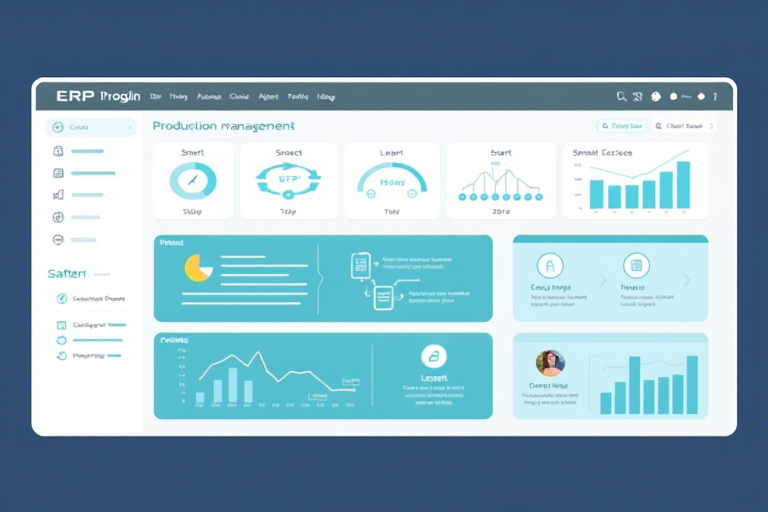
2. 使用Power BI制作项目仪表盘(Dashboard)
如果你希望更直观地监控项目健康度,可以用Power BI连接Excel数据源,创建动态仪表板:
- 进度条显示整体完成率
- 柱状图对比各阶段耗时
- 热力图标识高风险任务(按优先级+延期天数)
- 实时更新,支持移动端查看
这不仅能用于内部汇报,还可作为管理层决策依据。
四、常见误区与避坑指南
误区1:认为Office只是辅助工具,忽视其潜力
很多团队只把Excel当计算器,其实它是绝佳的任务调度引擎;OneNote也不仅仅是记笔记,而是项目记忆中枢。不要低估它的组合威力。
误区2:缺乏标准化模板,导致混乱
建议每个项目启动时就使用统一模板(如Excel计划表、Word报告模版),防止后期信息碎片化。
误区3:忽略权限管理,造成数据泄露
在Teams中合理分配角色(管理员/成员/访客),尤其涉及敏感数据时,务必启用审批流与访问限制。
五、案例实操:某科技公司用Office成功管理新产品上线项目
该公司原依赖纸质任务卡+微信群沟通,效率低下、责任不清。引入Office后:
- 使用Excel制定详细开发计划(共6大模块、37个子任务)
- Teams设立专项频道,每日站会通过语音转文字归档
- OneNote汇总测试用例与Bug反馈
- Power Automate自动提醒责任人提交日报
- 最终项目提前一周上线,客户满意度达98%
这一实践证明:Office并非落后工具,而是可以成为现代项目管理的重要基础设施。
六、结语:Office不只是办公软件,更是项目管理利器
掌握Office软件的项目管理方法论,不仅能节省成本、提升透明度,更能培养团队成员的结构化思维与协作意识。无论你是项目经理、产品经理还是普通员工,只要善用这套工具体系,都能在日常工作中展现出更强的专业价值。现在就开始尝试吧!让Office从你的日常工作伙伴,成长为真正的项目驱动力。