
Excel平台开发的项目管理软件如何实现高效协作与数据可视化
在当今快节奏的企业环境中,项目管理已成为组织成功的关键因素。传统的项目管理工具往往功能复杂、学习成本高,而Excel凭借其普及性、灵活性和强大的数据处理能力,成为许多中小企业和团队首选的轻量级项目管理平台。本文将深入探讨如何基于Excel平台开发一套高效的项目管理软件,涵盖需求分析、功能设计、自动化实现、协作机制以及数据可视化等核心模块,帮助用户从零开始构建一个贴合实际业务流程的项目管理系统。
一、为什么选择Excel作为项目管理平台?
Excel不仅是微软Office套件中的基础工具,更是全球数百万用户日常工作中不可或缺的数据管理利器。它的优势在于:
- 易用性强:几乎每个办公人员都能快速上手,无需额外培训。
- 灵活可扩展:通过公式、宏(VBA)、Power Query和数据透视表等功能,可以实现复杂逻辑运算和报表生成。
- 低成本部署:无需购买昂贵的商业软件许可,只需基础Office版本即可运行。
- 兼容性好:支持与其他系统如SharePoint、OneDrive、Teams无缝集成,便于跨部门协作。
因此,在预算有限或需要快速落地的小型项目团队中,基于Excel开发的项目管理软件具有极高的性价比和实用性。
二、核心功能模块设计
一套完整的Excel项目管理软件应包含以下五大核心模块:
1. 项目计划与任务分配
利用Excel表格结构化存储项目信息,例如:
- 项目名称、负责人、起止时间、优先级
- 任务列表及其依赖关系(可用前置任务列表示)
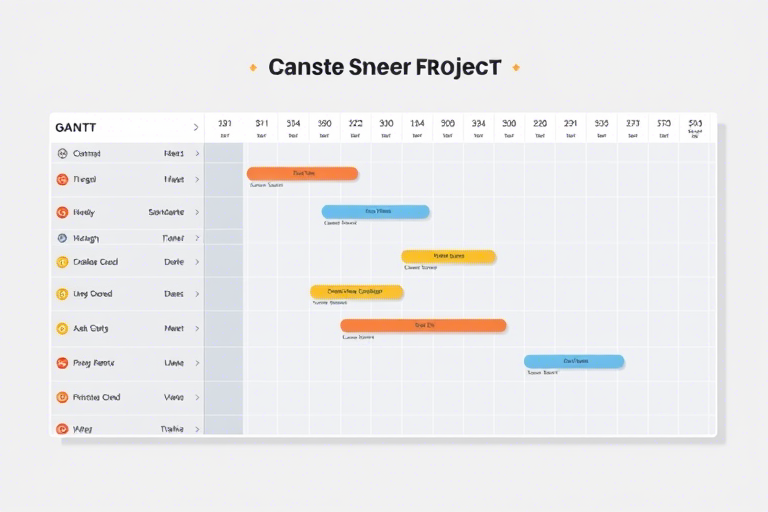
- 甘特图可视化展示(可通过条件格式+图表实现简易版)
建议使用“工作表分页”方式组织不同模块:主计划表、任务明细表、资源分配表。
2. 进度跟踪与状态更新
通过设置状态字段(如未开始、进行中、已完成、阻塞),并结合颜色标记(条件格式),使进度一目了然。同时,引入“完成百分比”字段,便于量化评估整体进展。
示例公式:`=IF(OR(B2="已关闭",C2=100%),"✅",IF(C2>50,"🟡","🔴"))` —— 自动根据完成率显示图标状态。
3. 资源管理与成本控制
建立资源池表(人员、设备、预算),并与任务关联。利用SUMIF函数统计各任务消耗的工时或费用,自动汇总到项目总预算中,避免超支风险。
例如:=SUMIFS(资源表!D:D,资源表!A:A,任务表!A2) 可以按任务编号聚合资源使用情况。
4. 协作与权限管理
虽然Excel本身不提供多用户实时编辑能力,但可通过以下方式增强协作:
- 使用OneDrive或SharePoint共享文件,启用版本历史记录
- 为不同角色设置访问权限(如项目经理可编辑,成员仅查看)
- 借助Power Automate自动化审批流程(如请假申请、变更请求)
此外,鼓励团队成员定期提交周报或日报至固定区域,形成知识沉淀。
5. 数据可视化与报告输出
这是Excel项目管理软件最具价值的部分之一。通过创建动态仪表板(Dashboard),将关键指标(KPI)以图表形式呈现:
- 柱状图:各任务耗时对比
- 饼图:预算分布占比
- 折线图:进度趋势曲线
- 热力图:任务紧急程度矩阵
推荐使用Power BI嵌入Excel,或者直接导出为PDF/HTML用于汇报会议。
三、技术实现路径:从手工到自动化
初学者可以从纯手动操作起步,逐步过渡到自动化脚本驱动。以下是三个阶段的技术演进:
阶段一:基础模板搭建(适合新手)
创建标准化的工作簿模板,包括:
- Sheet1: 项目概览(基本信息+里程碑)
- Sheet2: 任务清单(含状态、责任人、截止日期)
- Sheet3: 资源与预算(人力投入、费用明细)
- Sheet4: 报表看板(数据透视表+图表组合)
此阶段主要靠人工录入和简单公式计算,适合小团队快速启动。
阶段二:引入VBA宏自动化(中级进阶)
使用Visual Basic for Applications编写宏代码,实现以下自动化功能:
- 一键生成甘特图(基于任务开始时间和持续天数)
- 自动提醒逾期任务(邮件通知或弹窗提示)
- 批量导入CSV数据(减少重复输入)
- 自动生成周报PDF(定时执行)
例如,一段简单的VBA代码可检测当前日期是否超过任务截止日,并触发警告:
Sub CheckOverdueTasks()
    Dim ws As Worksheet
    Set ws = ThisWorkbook.Sheets("任务清单")
    Dim lastRow As Long
    lastRow = ws.Cells(ws.Rows.Count, "B").End(xlUp).Row

    For i = 2 To lastRow
        If ws.Cells(i, "C").Value < Date And ws.Cells(i, "D").Value <> "已完成" Then
            MsgBox "任务 " & ws.Cells(i, "A").Value & " 已逾期!"
        End If
    Next i
End Sub
阶段三:集成外部API与云服务(高级定制)
当项目规模扩大或需多人协同时,可考虑接入云平台提升效率:
- 与Microsoft Teams集成,发送任务提醒消息
- 通过Azure Functions调用REST API同步数据至数据库
- 使用Power Automate实现自动化审批流(如请假、预算调整)
- 将Excel数据上传至Azure Blob Storage,供移动端访问
这一步虽略复杂,但能极大提升系统的稳定性和扩展性。
四、最佳实践建议
为了确保Excel项目管理软件真正发挥作用,以下是几点实操建议:
- 统一命名规范:所有表名、字段名采用清晰语义(如TaskID、StartDate、Status),避免歧义。
- 版本控制意识:每次重大更新前保存副本,防止误删或覆盖重要数据。
- 定期备份策略:建议每日自动备份到OneDrive或Google Drive,防止本地损坏。
- 权限分级管理:区分管理员、编辑者、只读用户,保障信息安全。
- 持续优化迭代:收集用户反馈,每月更新一次模板,添加新功能或修复问题。
五、案例分享:某初创公司如何用Excel做项目管理
某科技初创公司在没有专业PMO团队的情况下,采用Excel开发了一个简易项目管理系统。他们设置了如下结构:
- 主表包含产品开发周期中的8个阶段(需求分析→设计→开发→测试→上线)
- 每阶段下设多个子任务,由产品经理负责分配
- 每周五下午由团队填写进度,系统自动计算偏差率
- 每月生成一份PPT报告,用于融资路演
结果:项目按时交付率达92%,团队协作效率提升约40%,且无额外软件支出。
六、未来发展方向:向低代码平台演进
随着Microsoft Power Platform(含Power Apps、Power Automate、Power BI)的发展,Excel不再是孤立的工具,而是成为低代码生态的核心组成部分。未来的Excel项目管理软件将更注重:
- 拖拽式界面配置(无需编程即可搭建流程)
- AI辅助决策(预测延迟风险、智能排期)
- 移动端适配(支持iPad/Tablet查看与编辑)
- 与ERP、CRM系统打通(实现端到端业务闭环)
这意味着Excel不仅是一个文档工具,更可能演变为企业级项目管理中枢。
结语
Excel平台开发的项目管理软件并非替代专业工具(如Jira、Trello),而是为特定场景提供了一种经济、实用、易于推广的解决方案。它特别适用于中小型企业、非IT背景的项目负责人、远程团队或临时项目组。只要合理规划、持续优化,就能让Excel从一张普通的电子表格,成长为支撑项目成功的数字化引擎。