
Confluence项目管理软件教程:如何高效搭建团队协作平台?
在现代企业中,项目管理的效率直接决定了团队产出的质量与速度。而Atlassian旗下的Confluence项目管理软件,凭借其强大的文档协作、知识沉淀和流程整合能力,已成为全球众多企业和开发团队的核心工具。但很多用户在初次接触时仍感到困惑:该如何快速上手并真正发挥它的价值?本文将从基础入门到高级应用,为你系统讲解Confluence项目管理软件的完整使用教程,助你打造一个高效、透明、可追溯的团队协作平台。
一、Confluence是什么?为什么它适合项目管理?
Confluence是一款由Atlassian开发的在线协作平台,最初设计用于替代传统的本地文档存储方式(如Word或Excel),现在已演变为集知识库管理、任务分配、版本控制、权限设置和集成生态于一体的综合性项目管理工具。它特别适用于跨地域团队、敏捷开发小组以及需要持续文档更新的企业。
相比传统工具,Confluence的优势包括:
- 集中式知识管理:所有项目文档、会议纪要、需求说明都存放在同一空间,避免信息孤岛。
- 实时协作编辑:多人同时编辑页面、评论、@提及同事,提升沟通效率。
- 版本历史追踪:每次修改自动保存快照,支持回滚操作,保障内容安全。
- 与Jira深度集成:项目进度、问题跟踪、迭代计划等数据无缝同步,形成闭环管理。
- 灵活权限控制:按部门、角色或个人设置访问权限,确保信息安全。
二、第一步:注册与环境配置(新手必看)
如果你是首次使用Confluence,建议选择云版(Cloud)而非本地部署版,尤其适合中小团队快速启动。步骤如下:
- 访问官网:https://www.atlassian.com/software/confluence,点击“Start Free Trial”开始试用(最多10人免费)。
- 填写基本信息(邮箱、公司名称、管理员密码),完成验证。
- 进入仪表盘后,系统会引导你创建第一个空间(Space)。建议命名为“项目管理”或“团队知识库”,并选择模板类型(如“标准”、“敏捷”、“文档中心”)。
- 设置默认成员权限:初期可设为“所有成员可读”,后续根据需要调整。
💡小贴士:如果已有Jira账户,可以直接登录并绑定,实现一键跳转,提升协同效率。
三、核心功能详解:从文档创建到项目落地
1. 创建空间(Space)——你的项目容器
每个项目都应该有一个专属空间,例如:“产品需求分析”、“前端开发项目”、“客户交付项目”。你可以通过以下方式组织:
- 命名规范清晰(如
项目名-阶段:Product-UI-Design) - 添加描述、封面图片、标签便于搜索
- 启用页面分类(Page Tree)或标签体系(Tagging)进行结构化管理
2. 页面与模板管理——让文档标准化
Confluence提供多种预设模板,比如:
- 项目计划表(Project Plan Template)
- 每日站会记录(Daily Standup Template)
- 需求规格说明书(SRS Template)
- 风险登记册(Risk Register Template)
使用方法:
- 在空间内点击“+ 创建页面”
- 选择合适的模板(推荐先用官方模板,再定制)
- 填写字段内容,插入表格、图片、链接、代码块等丰富元素
- 发布前检查格式一致性,避免混乱
3. 协作与评论机制——提升沟通质量
Confluence不是单向发布工具,而是真正的协作平台。关键技巧:
- 使用“@mention”提醒特定成员查看或回复(如 @张伟 负责部分需确认)
- 在页面右侧开启“评论面板”,对某段文字直接留言,不打断阅读流
- 利用“草稿模式”保护未完成内容,防止误删或泄露
- 设置“页面通知”功能,新内容自动邮件提醒相关人
4. 权限与角色管理——保障信息安全
不同岗位人员应有不同权限:
| 角色 | 权限范围 | 适用场景 |
|---|---|---|
| 管理员 | 全空间管理、用户添加/删除、审批流程配置 | IT负责人、项目经理 |
| 编辑者 | 可编辑页面、上传附件、发起评论 | 产品经理、开发工程师 |
| 查看者 | 仅能阅读,不可修改 | 客户代表、外部顾问 |
设置路径:空间 → 设置 → 用户和权限 → 添加用户并分配角色。
四、进阶技巧:与Jira联动 + 自动化工作流
当Confluence与Jira打通后,项目管理效率飙升!常见组合场景:
1. Jira任务自动生成Confluence文档
例如:你在Jira中创建一个“用户登录模块开发”任务后,可通过插件(如Jira for Confluence)自动同步该任务详情至Confluence页面,包含:
- 任务标题、描述、优先级
- 分配给谁、截止日期
- 关联的子任务、依赖关系
2. 使用Macros宏扩展功能
Confluence内置多个宏(Macro)可用于动态展示数据,如:
- Page Tree Macro:显示当前空间下所有页面层级结构
- JQL Query Macro:从Jira拉取指定条件的任务列表
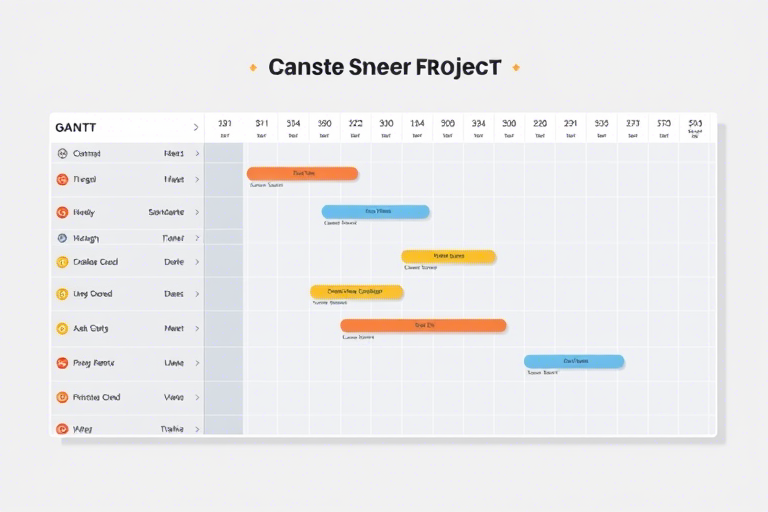
- Calendar Macro:可视化展示里程碑时间线
这些宏极大提升了页面的专业性和实用性,尤其适合做周报、月度总结时展示进度。
五、最佳实践建议:让你的Confluence真正“活起来”
很多团队用了Confluence却效果平平,原因在于缺乏持续运营。以下是成功案例的经验总结:
- 建立文档规范:统一标题格式、章节命名、版本号规则(如 v1.0 / v1.1)
- 定期清理无用内容:每月审查一次,归档过期文档,保持空间整洁
- 鼓励团队贡献:设立“本月最佳文档奖”,激励员工写好、评好、用好文档
- 结合OKR/KPI管理:将项目目标分解为具体页面,追踪完成率
- 培训新人快速上手:制作《Confluence入门指南》PDF,发给每位新成员
六、常见问题与解决方案(FAQ)
Q1:Confluence卡顿怎么办?
原因可能包括:页面嵌套过深、图片未压缩、浏览器缓存堆积。解决办法:
- 优化页面结构,减少嵌套层级
- 使用WebP格式图片,压缩体积
- 清除浏览器缓存或更换Chrome/Firefox尝试
Q2:如何导出Confluence内容?
支持多种格式导出:
- PDF:适合打印或归档
- HTML:便于迁移到其他平台
- Markdown:方便导入GitBook或其他文档系统
Q3:能否移动端使用?
当然!Confluence提供原生App(iOS & Android),支持离线阅读、拍照上传、快速评论,非常适合出差或远程办公场景。
结语:Confluence不仅是工具,更是组织智慧的沉淀
掌握Confluence项目管理软件教程,并不只是学会怎么用它写文档,更重要的是理解它如何重塑团队的知识流动方式。通过合理的空间规划、权限设定、自动化集成和持续运营,Confluence可以成为企业数字化转型的重要基石。无论你是产品经理、项目经理还是技术负责人,只要善用这一工具,就能显著提升团队协作效率,减少重复劳动,让每一个项目都变得更有迹可循、更有章法可依。