
Excel开发项目管理软件:如何利用Excel构建高效项目管理工具
在当今快节奏的商业环境中,项目管理已成为企业提升效率和交付质量的关键环节。虽然市面上已有众多专业的项目管理软件(如Jira、Trello、Asana等),但它们往往价格昂贵、学习曲线陡峭,且难以根据特定业务流程灵活定制。而Microsoft Excel,作为全球最广泛使用的电子表格工具之一,以其强大的数据处理能力、直观的操作界面和高度可定制性,成为中小企业或个人团队打造轻量级项目管理系统的理想选择。
一、为什么选择Excel开发项目管理软件?
首先,Excel具备以下显著优势:
- 普及率高:几乎每个办公人员都会使用Excel,无需额外培训即可上手。
- 灵活性强:通过公式、条件格式、数据验证、宏(VBA)等功能,可以实现复杂逻辑与自动化操作。
- 成本低:相比专业项目管理软件,Excel几乎零成本,尤其适合预算有限的小团队。
- 易于集成:Excel文件可轻松导入导出,也支持与其他系统(如SharePoint、Teams、Power BI)集成。
此外,对于一些不需要复杂协作功能的项目(如内部研发、小型营销活动、创业初期任务跟踪),Excel完全可以胜任,并提供足够的可视化报表和进度监控能力。
二、Excel项目管理软件的核心模块设计
一个完整的Excel项目管理软件应包含以下几个核心模块:
1. 项目概览表(Dashboard)
这是整个项目的“指挥中心”,通常放在第一个工作表中。它应包含:
- 项目名称、负责人、开始/结束日期
- 当前进度百分比(可用进度条或条件格式展示)
- 关键里程碑状态(已完成/进行中/延迟)
- 总预算 vs 实际支出(可链接到费用明细表)
- 风险提示区域(如延期超3天自动标红)
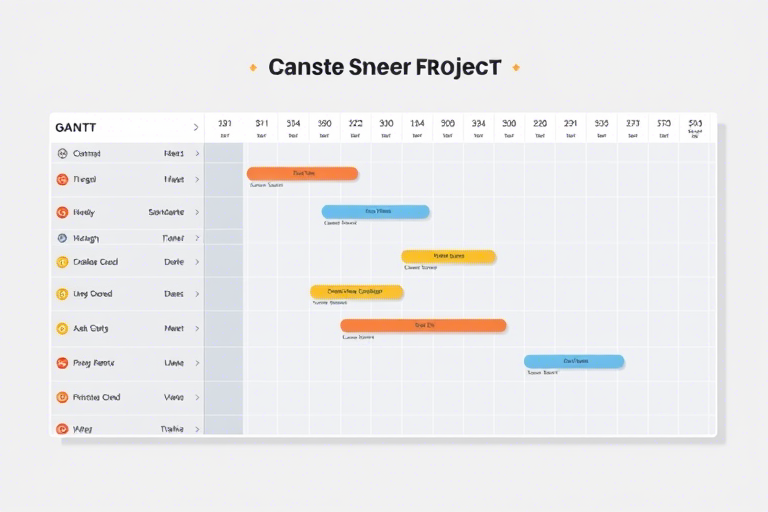
2. 任务清单与甘特图
这是最常用的模块,用于分配和追踪任务执行情况。
- 列包括:任务ID、任务描述、负责人、优先级(高/中/低)、开始时间、截止时间、状态(未开始/进行中/已完成)
- 结合Excel的柱状图功能,可创建简易甘特图——用不同颜色表示任务时间段,直观显示工期重叠与瓶颈
- 建议使用“冻结窗格”固定表头,便于滚动查看长列表
3. 资源分配表
用于明确谁负责什么任务,避免职责不清或资源冲突。
- 按员工维度列出每人承担的任务数量、工时占比、是否超负荷
- 可结合数据透视表快速统计某人负责的所有任务及耗时
- 设置预警机制:若某员工同时承担超过5个任务,则自动高亮提醒项目经理
4. 时间日志与费用跟踪
记录每日工作时间和相关开支,便于后期成本核算。
- 每日打卡式录入:日期、任务编号、实际工时、备注
- 汇总成周报或月报,用于绩效考核或客户结算
- 费用部分可添加分类标签(差旅、设备、外包等),并生成饼图分析支出结构
5. 风险与问题登记簿
专门用于记录潜在风险和已发生的问题,防止遗漏。
- 字段:风险类型(技术/人力/外部)、严重程度(低/中/高)、应对措施、责任人、状态(待处理/处理中/已解决)
- 可设置条件格式,当风险等级为“高”且超期未处理时自动变红
- 定期更新,形成知识沉淀,供未来项目参考
三、关键技术实现方法
1. 使用Excel公式增强逻辑判断
例如:
IF(AND(B2<TODAY(), C2="未完成"), "逾期", "正常")
此公式能自动判断是否有任务逾期,并标记为红色字体。
2. 条件格式实现动态可视化
通过设置条件格式规则,比如:
- 当单元格值大于等于80%时填充绿色;低于60%时填充红色
- 任务进度条可用“数据条”样式直接嵌入单元格内,无需图表插件
3. 引入VBA宏实现自动化
例如编写一个按钮宏,在点击后自动生成本周任务汇总邮件模板,或者根据任务状态自动调整甘特图颜色。
Sub GenerateWeeklyReport()
    ' 自动筛选本周任务并复制到新工作表
    ' 生成Word文档或发送邮件
End Sub
4. 数据验证防止输入错误
为关键字段设置下拉菜单,如状态只能选“未开始/进行中/已完成”,避免拼写错误或无效值。
5. 利用Power Query进行外部数据整合
如果需要接入CRM或ERP系统数据(如客户信息、采购订单),可通过Power Query连接数据库,将外部数据导入Excel,进一步丰富项目背景信息。
四、最佳实践与注意事项
1. 模块化设计,保持清晰结构
每个功能模块独立在一个工作表中,命名规范(如“Tasks”、“Resources”、“Risks”),避免混乱。
2. 定期备份与版本控制
由于Excel文件易被误删或覆盖,建议使用OneDrive或Google Drive同步存储,并开启版本历史功能。
3. 权限管理与共享安全
多人协作时,推荐使用Excel Online或SharePoint共享文件,设置读写权限,避免多人同时编辑引发冲突。
4. 培训与文档配套
即使Excel简单易学,也要为团队成员提供一份简明使用手册,说明各模块含义、操作流程、常见问题解答。
5. 渐进式迭代优化
初期不必追求完美,先上线基础版本,收集反馈后再逐步增加高级功能(如多项目对比、移动端适配等)。
五、案例分享:某初创公司如何用Excel搞定跨部门项目
一家互联网初创公司在产品开发阶段,采用Excel搭建了简易项目管理系统:
- 项目经理每周五更新任务进度,团队成员每日填写工时日志
- 甘特图每周自动刷新,直观显示哪些模块存在延迟
- 财务部门每月从Excel提取费用数据,用于成本核算与融资汇报
- 三个月后,该团队成功上线产品,平均项目周期缩短20%,客户满意度提升明显
这个案例表明,Excel不仅能做“账本”,也能成为高效的项目指挥棒。
六、总结:Excel不是替代专业工具,而是补充利器
尽管Excel无法完全取代专业项目管理软件的协作功能(如实时评论、权限分层、移动端推送),但它在以下场景中具有不可替代的优势:
- 小团队、轻量化项目管理
- 临时项目或短期冲刺任务
- 需要高度个性化定制的特殊需求
- 预算有限、不想过度依赖SaaS服务的企业
因此,掌握Excel开发项目管理软件的能力,不仅是IT技能的延伸,更是现代职场人提升自我竞争力的重要一步。