
项目管理软件做图怎么做?如何高效绘制项目进度与流程图?
在现代项目管理中,可视化是提升团队协作效率、明确任务分工和追踪进度的核心手段。项目管理软件(如Jira、Trello、Microsoft Project、Asana、ClickUp等)不仅提供任务分配和时间规划功能,还内置强大的图形化工具,帮助项目经理和团队成员直观呈现项目结构、工作流和里程碑。那么,项目管理软件做图究竟怎么做?本文将从基础概念出发,逐步讲解如何使用主流项目管理工具创建甘特图、流程图、看板图、组织架构图等多种图表,并结合实际案例说明其应用场景与最佳实践。
一、为什么要在项目管理中做图?
项目管理中的“图”不仅仅是装饰性的视觉元素,它是一种高效的沟通语言。通过图形化展示,可以实现:
- 简化复杂信息:将冗长的任务列表转化为清晰的时间轴或流程逻辑,便于快速理解。
- 提升团队协同效率:可视化让每个成员清楚自己负责的部分及与其他人的依赖关系。
- 辅助决策制定:项目经理可依据图表识别瓶颈、调整资源分配或优化工期。
- 增强客户/管理层信心:用图形展示项目进展比纯文字更直观可信。
二、常见项目管理图表类型及其用途
1. 甘特图(Gantt Chart)
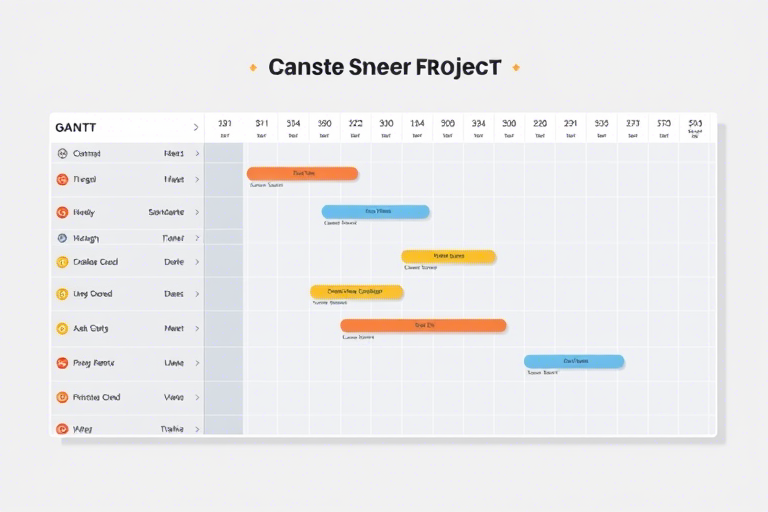
甘特图是最经典的项目进度可视化工具,以横轴表示时间,纵轴列出任务,用条形图显示每项任务的开始与结束时间。适用于:
• 制定详细项目计划
• 跟踪任务完成状态
• 显示关键路径与浮动时间
2. 看板图(Kanban Board)
源自敏捷开发理念,将任务分为“待办”、“进行中”、“已完成”三列或多列,适合轻量级项目或持续迭代型工作(如产品开发、内容运营)。优点是灵活性高、操作简单。
3. 流程图(Process Flow Diagram)
用于描绘项目内部各环节之间的逻辑顺序,常用于流程优化、风险控制、跨部门协作场景。例如:需求评审→设计→开发→测试→上线的完整闭环。
4. 组织架构图(Org Chart)
展示项目团队成员的角色、汇报关系和职责边界,有助于新成员快速融入,也利于责任划分与权限配置。
5. 里程碑图(Milestone Chart)
突出显示项目关键节点(如原型交付、验收测试、上线发布),用于向高层汇报阶段性成果。
三、如何用项目管理软件做图?分步指南
步骤1:选择合适的项目管理平台
不同软件支持的图表类型不同。推荐根据项目特性选择:
| 软件名称 | 擅长图表类型 | 适用场景 |
|---|---|---|
| Microsoft Project | 甘特图、资源分配图 | 大型企业级项目管理 |
| Jira | 看板、燃尽图、流程图 | IT开发、敏捷项目 |
| Asana | 甘特图、任务树状图 | 跨部门协作、远程团队 |
| Trello + Power-Ups | 看板、卡片式流程图 | 小型团队、创意项目 |
| ClickUp | 多视图(看板/甘特图/日历/文档) | 综合型项目管理 |
步骤2:建立基础项目结构
在软件中新建项目后,首先定义以下要素:
- 任务清单(Task List):拆解项目为具体可执行的工作包
- 责任人(Assignee):明确每项任务的负责人
- 时间节点(Start & End Date):设置起止日期和前置依赖
- 优先级标签(Priority Tags):区分紧急程度(高/中/低)
步骤3:切换至图表视图并生成图形
大多数软件都提供“视图切换”按钮,点击即可进入对应图表模式:
- 甘特图:点击「甘特图」按钮,自动按时间排序任务,拖拽调整工期,系统会自动计算依赖关系和关键路径。
- 看板图:选择「看板」视图,手动拖动卡片到不同列,可设置字段过滤(如按负责人、优先级筛选)。
- 流程图:部分软件(如ClickUp)支持插入流程图插件,可用标准符号(矩形=任务,菱形=决策点)绘制逻辑链。
步骤4:优化图表细节与交互体验
为了让图表更具专业性和实用性,建议进行如下优化:
- 添加颜色编码(Color Coding):不同颜色代表不同模块或责任人,增强视觉辨识度。
- 设置数据标签(Data Labels):显示任务时长、百分比完成度、剩余工时等关键指标。
- 启用动态更新(Auto-Refresh):当任务状态变更时,图表自动刷新,保持实时同步。
- 导出PDF或截图分享:用于会议展示或存档归档。
四、实战案例解析:如何用Jira制作敏捷项目看板图
背景:某互联网公司正在开发一款移动端App,采用Scrum模式,每周迭代一次,共需6轮迭代。
操作步骤:
- 在Jira中创建名为“App开发”的项目,设置敏捷板(Scrum Board)。
- 定义用户故事(User Stories):如“登录功能”、“首页布局”、“支付接口集成”等。
- 将每个用户故事拆分为子任务(Sub-tasks),分配给前端、后端、测试人员。
- 拖动卡片到「To Do」、「In Progress」、「Done」列,形成可视化看板。
- 使用标签标记优先级(如P0、P1)、技术栈(React Native、Node.js)。
- 每日站会时查看看板,及时发现阻塞任务并协调资源解决。
效果:该看板让整个团队对当前迭代进度一目了然,减少沟通成本,提升了交付质量。
五、常见误区与避坑指南
误区1:只做图不更新
很多团队初期花大量时间设计精美图表,但后期疏于维护,导致图表失真。解决方案:设定专人负责定期更新(如每周五下午)。
误区2:过度复杂化图表
试图在一个图中展示所有信息,反而造成混乱。建议:按需分层展示——主图概览+子图细节。
误区3:忽略权限控制
图表若被所有人随意编辑,易引发版本混乱。应设置角色权限(如仅项目经理可修改甘特图)。
误区4:忽视移动端适配
许多图表在电脑端清晰,在手机上难以阅读。建议:选用响应式图表工具(如ClickUp支持移动端缩放)。
六、未来趋势:AI驱动的智能作图
随着人工智能的发展,越来越多项目管理软件开始集成AI辅助绘图功能:
- 自动生成甘特图:输入任务列表后,AI预测合理工期和依赖关系。
- 流程优化建议:基于历史项目数据,提示潜在瓶颈或冗余步骤。
- 语音转图表:通过语音指令快速创建流程图(如“把需求评审到上线画成流程图”)。
这些创新正推动项目管理从“人工绘图”迈向“智能建模”,极大降低门槛,提高准确性。
结语
项目管理软件做图并非高深技能,而是每位项目经理必备的基本功。掌握核心图表类型、熟练运用主流工具、避免常见错误,就能显著提升项目执行力与透明度。无论你是初学者还是资深从业者,只要坚持练习与反思,都能将复杂的项目管理工作变得简洁而有力。